💵 Gestão Financeira, Despesas e Contas
O módulo Financeiro do VetDaily centraliza o controle executivo da clínica veterinária, consolidando em um único painel o faturamento das vendas, a entrada real de recursos, o controle de contas a pagar (despesas), os saldos bancários e diagnósticos inteligentes com IA.
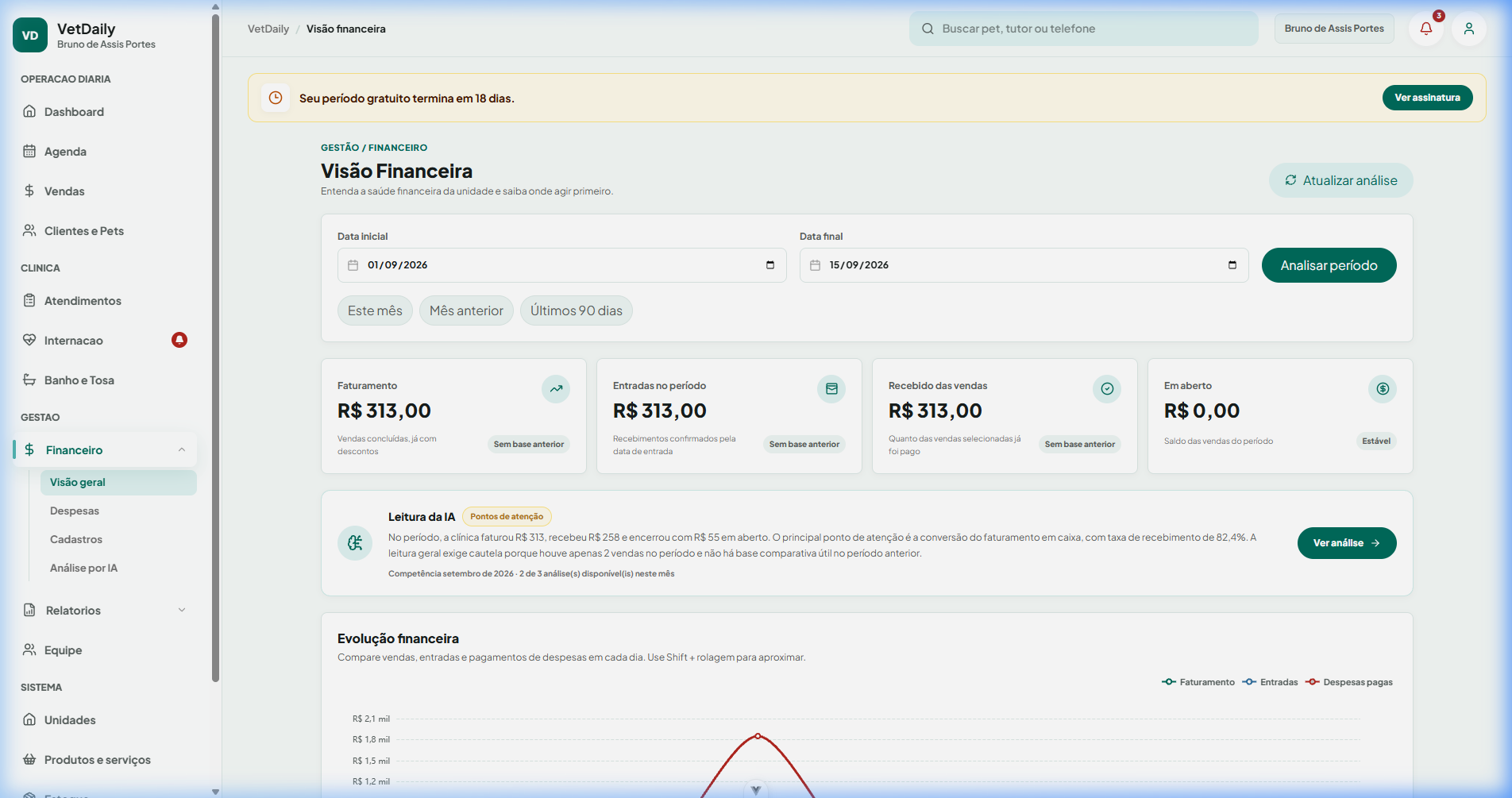 Figura 13: Painel de Visão Financeira consolidada com faturamento, entradas, contas em aberto, leitura preditiva com IA e gráficos de evolução diária.
🧭 Visão Financeira Geral (/financeiro)
Ao acessar Financeiro no menu lateral, o gestor tem acesso ao diagnóstico em tempo real da saúde econômica da unidade.
📅 Filtros de Competência e Período
- Atalhos Rápidos: Alterne com um clique entre
Este mês,Mês anterioreÚltimos 90 dias. - Intervalo Personalizado: Defina a Data Inicial e Data Final desejadas e clique em "Analisar período".
📊 Indicadores de Desempenho (KPIs)
O painel desmembra a movimentação financeira entre a visão de competência (o que foi vendido/contratado) e a visão de caixa (o que realmente entrou ou saiu):
| Indicador | O que Representa | Como Interpretar |
|---|---|---|
| Faturamento | Total das vendas concluídas, já deduzidos os descontos. | Volume total comercializado no período. |
| Entradas no período | Recebimentos efetivamente confirmados pela data de liquidação. | Total de dinheiro físico, Pix e cartões que entraram nas contas da clínica. |
| Recebido das vendas | Quanto do faturamento específico do período selecionado já foi quitado. | Mede a liquidez das vendas efetuadas no próprio período. |
| Em aberto | Saldo a receber das vendas do período levadas a prazo pelo tutor. | Volume em haver (risco de inadimplência). |
| Taxa recebida | Percentual das vendas que já foi convertido em caixa. | Eficiência da régua de cobrança da clínica. |
| Ticket médio | Faturamento dividido pela quantidade de vendas. | Gasto médio por atendimento/compra. |
| Despesas cadastradas | Total de compromissos e contas lançadas na competência. | Total de obrigações assumidas no mês. |
| Despesas pagas | Saídas financeiras com pagamento confirmado no período. | Desembolso real de caixa com custos e compras. |
| Saldo de caixa | Entradas no período menos Despesas pagas. | Geração ou queima real de caixa líquido. |
| Saldo operacional | Faturamento menos Despesas cadastradas. | Margem operacional teórica (não representa lucro líquido contábil). |
🤖 Diagnóstico Inteligente (Leitura da IA)
Abaixo dos cartões principais, o assistente inteligente do VetDaily analisa os cruzamentos de dados e emite um parecer sintético para a gerência:
- Pontos de Atenção: Alertas automáticos caso a taxa de recebimento em caixa esteja abaixo do esperado ou haja concentração excessiva em contas em aberto.
- Botão "Ver análise": Direciona para o módulo detalhado de inteligência analítica com recomendações estratégicas.
📈 Evolução Financeira Diária
Gráfico comparativo interativo dia a dia com 3 curvas simultâneas:
- Verde: Faturamento de vendas.
- Azul: Entradas confirmadas em caixa.
- Vermelho: Pagamentos de despesas.
[!TIP] Use
Shift + rolagem do mousesobre o gráfico para aplicar zoom em dias específicos de alta movimentação.
🧾 Gestão de Despesas e Contas a Pagar (/financeiro/despesas)
Na aba Despesas, a administração gerencia todas as saídas financeiras da clínica (fornecedores de medicamentos, aluguel, energia, salários, laboratoriais externos, etc.).
➕ Cadastrando uma Nova Despesa
- Clique no botão "Nova Despesa".
- Preencha os campos obrigatórios:
- Descrição: Nome do compromisso (ex: Fatura Distribuidora VetMedic, Aluguel Unidade Central).
- Fornecedor: Selecione na lista de fornecedores cadastrados.
- Categoria de Despesa: Classificação contábil (Medicamentos, Serviços de Terceiros, Custos Fixos, Tributos).
- Centro de Custo: Unidade de negócio responsável (Clínica, Cirurgia, Estética, Administrativo).
- Competência e Data de Vencimento: Data de apuração e prazo limite para pagamento.
- Valor (R$).
- Clique em "Salvar Despesa".
💳 Realizando a Baixa / Pagamento da Despesa
- Na lista de despesas, localize o registro com status
PendenteouVencida. - Clique no botão "Pagar" (ícone de carteira).
- Selecione a Conta Financeira de Saída (ex: Banco do Brasil, Caixa Balcão), a data do pagamento e eventuais juros ou descontos obtidos.
- Ao confirmar, o status muda para
Pagae a saída é lançada automaticamente no fluxo de caixa da conta.
🏦 Cadastros Financeiros (/financeiro/cadastros)
Para parametrizar a estrutura financeira da clínica, acesse a aba Cadastros:
- Contas Financeiras / Bancárias:
- Cadastre as contas onde os recursos transitam:
Caixa: Dinheiro físico mantido na recepção.Conta Corrente: Contas bancárias com PIX e boletos.Cartão: Contas vinculadas a adquirentes/maquininhas.
- Cada conta possui seu saldo inicial e histórico de movimentações conciliadas.
- Cadastre as contas onde os recursos transitam:
- Centros de Custo:
- Permite segregar onde o dinheiro da clínica é gasto, gerando relatórios de lucratividade isolados para o Consultório, Centro Cirúrgico, Internação e Banho & Tosa.
- Categorias de Despesas:
- Classificação gerencial personalizada para alimentar a DRE e a auditoria contábil.