📦 Cadastro de Produtos e Controle de Estoque
O VetDaily possui um controle completo de produtos, insumos clínicos e controle de estoque por lotes e código de barras.
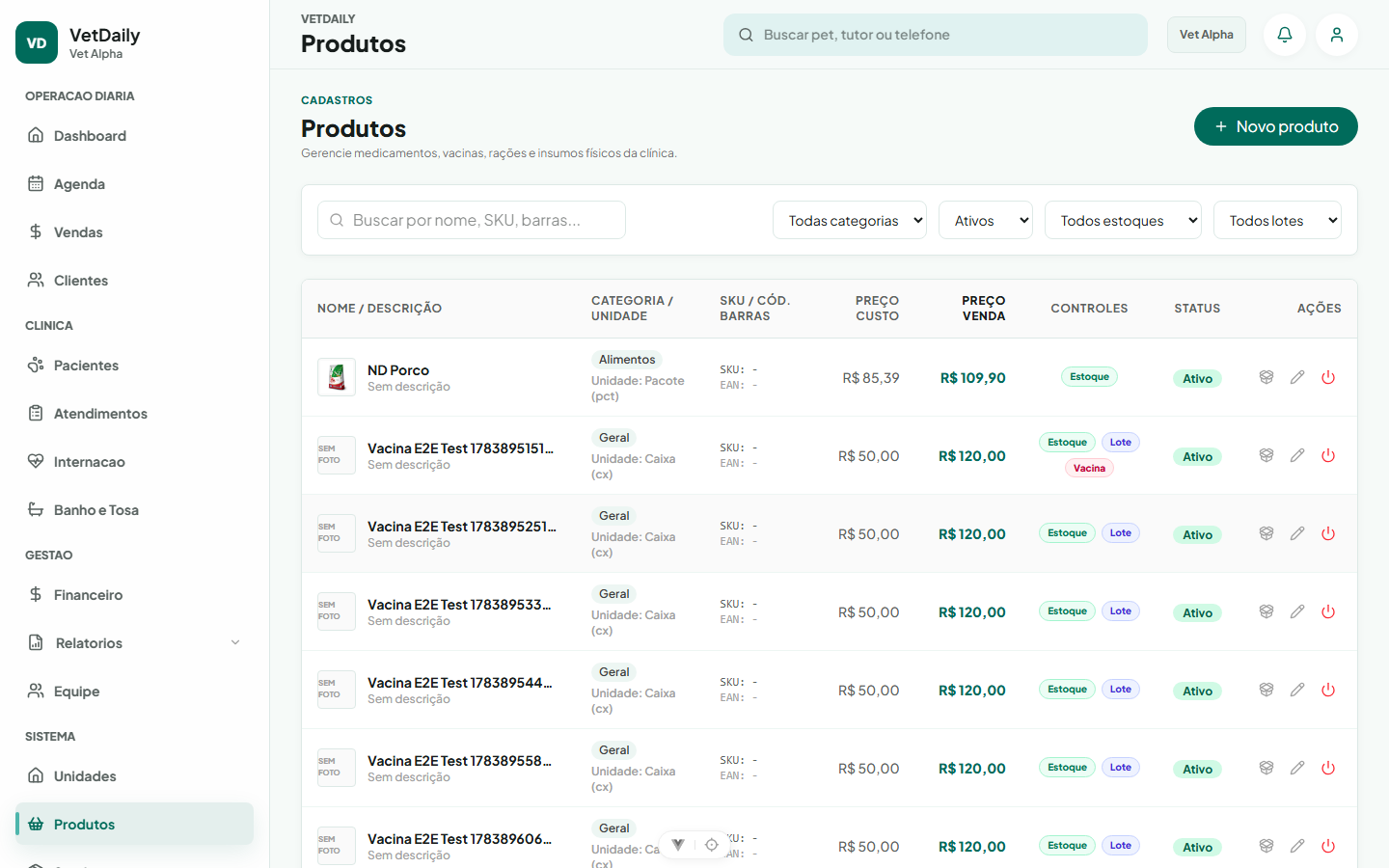 Figura 13: Cadastro de catálogo de produtos com preço de custo, margem de venda e categoria.
➕ Cadastrar um Novo Produto
- Acesse Configurações > Produtos (
/configuracoes/produtos). - Clique no botão "Novo Produto".
- Preencha as informações principais:
- Nome do Item (ex: Simparic, Apoquel, Ração Royal Canin Gastrointestinal).
- Marca / Fabricante (ex: Zoetis, Elanco, Royal Canin).
- Apresentação (ex: 5,4 mg — 20 comprimidos, Pacote 2,5 kg, Frasco ampola 10ml).
- Código de Barras (EAN) e Código Interno (SKU) para agilizar a leitura óptica no PDV e na entrada de notas.
- Categoria: Medicamentos, Higiene, Nutrição, Acessórios ou Insumos Clínicos.
- Unidade de Medida: Unidade (UN), Caixa (CX), Frasco (FR), Mililitro (ML), etc.
- Preço de Custo (R$) e Preço de Venda (R$).
- Controle de Estoque e Lotes: Ative caso deseje rastreabilidade de validade e controle quantitativo.
- Estoque Mínimo de Alerta: Quantidade de segurança para disparo de avisos de reposição.
🖼️ Assistente Inteligente de Fotos e Catálogo Global
O VetDaily conta com um sistema inteligente de busca e sugestão de imagens para o catálogo de produtos da sua clínica, eliminando o trabalho manual de procurar, baixar e redimensionar fotos.
 Figura 14: Sugestões inteligentes de fotos do Catálogo Central e busca na internet durante o cadastro do produto.
🔍 Como Funciona a Busca Automática
- Busca Preditiva no Catálogo Central:
- Assim que você digita 3 ou mais caracteres no campo Nome, o sistema inicia automaticamente uma consulta ao Catálogo Central VetDaily (após uma breve pausa na digitação).
- Se informados, a Marca, a Apresentação e o Código de Barras (EAN) são combinados para refinar e ranquear as melhores imagens disponíveis.
- Sugestões Visuais Instantâneas:
- As imagens compatíveis aparecem no quadro "Sugestões de imagem" abaixo do campo de upload.
- Cada miniatura exibe o domínio de origem da imagem para total transparência.
🌐 Busca na Internet (Brave Image Search)
- Se o item cadastrado não possuir foto registrada no catálogo central, ou se você desejar mais opções, clique no botão "Buscar na internet".
- O VetDaily consulta provedores especializados e traz sugestões adicionais em alta definição com foco exclusivo em produtos pet e veterinários.
🎯 Selecionando e Confirmando uma Imagem
- Para vincular uma imagem sugerida ao seu produto, basta clicar na miniatura desejada.
- O quadro de pré-visualização será atualizado instantaneamente com uma borda de destaque.
- Ao salvar o formulário do produto, o VetDaily realiza o download seguro e o armazenamento otimizado no servidor da sua clínica, sem sobrecarregar sua conexão.
🛡️ Botão Colaborativo "Não corresponde"
A base de conhecimento de imagens do VetDaily é aprimorada continuamente:
- Caso alguma imagem sugerida do catálogo central não corresponda ao produto (por exemplo, dosagem ou espécie diferente), clique no link "Não corresponde" exibido abaixo da miniatura.
- Isso descarta a sugestão para a sua clínica e envia uma sinalização de moderação para que a curadoria do sistema reavalie a associação do item.
[!TIP] Envio Manual de Foto: Se a sua clínica preferir utilizar fotos personalizadas tiradas no próprio estabelecimento, utilize a área de upload tradicional. Os formatos aceitos são JPG, JPEG, PNG e WebP com tamanho máximo de 5 MB.
📊 Controle e Movimentação de Estoque
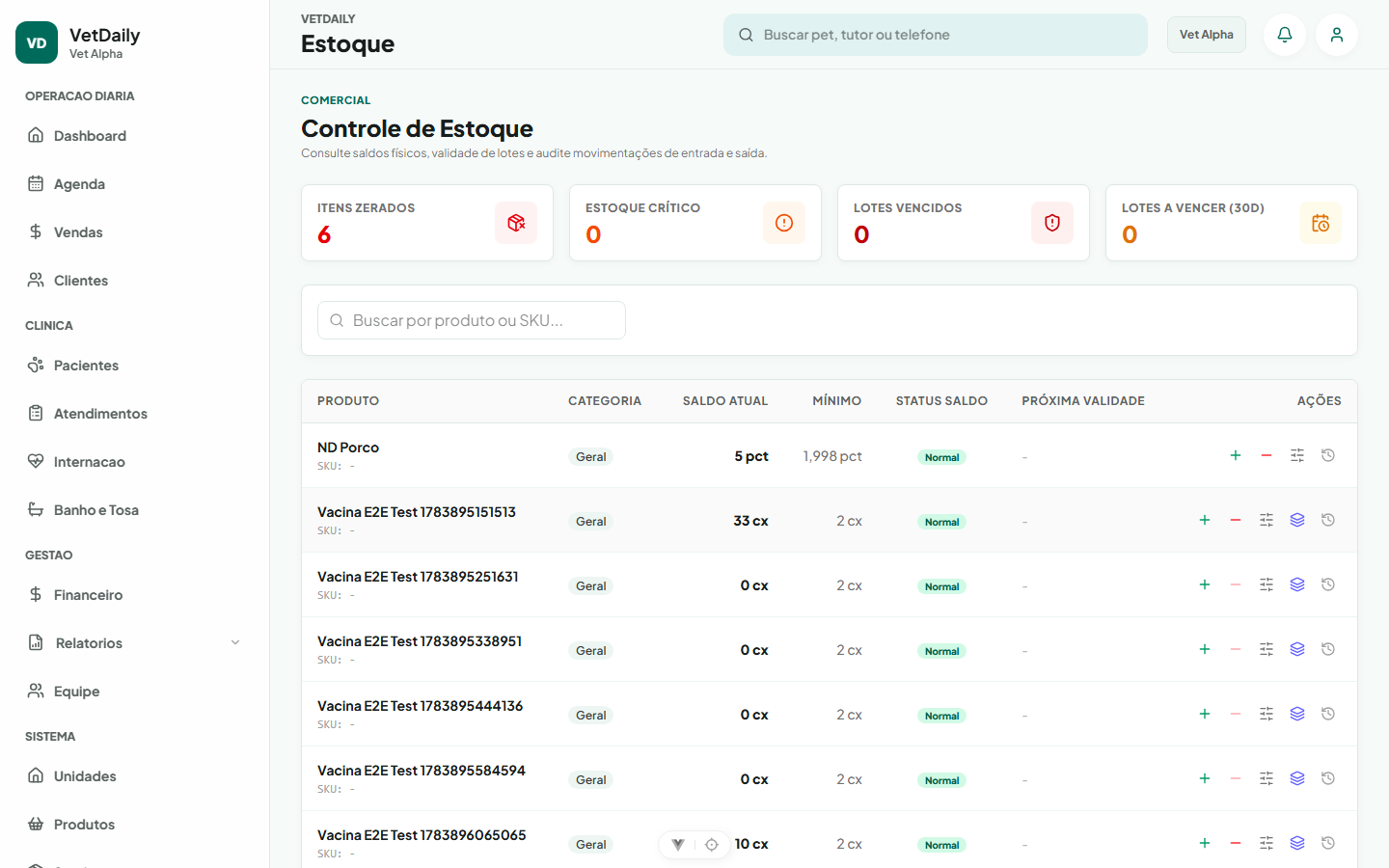 Figura 15: Tela de movimentação de estoque, entradas de nota e balanço de segurança.
- Acesse Estoque (
/estoque). - Acompanhe entradas por nota fiscal, baixas por vendas no PDV e débitos automáticos consumidos nos prontuários médicos.
- Alertas de Reposição: O sistema sinaliza em amarelo produtos com quantidade igual ou abaixo do estoque mínimo.