Lista de Espera
Use Agenda → Lista de Espera (/agenda/lista-espera) quando um tutor quer um atendimento, mas ainda não há uma data e hora definidas. A aba registra preferências para que a equipe possa agendar o pedido quando encontrar uma vaga.
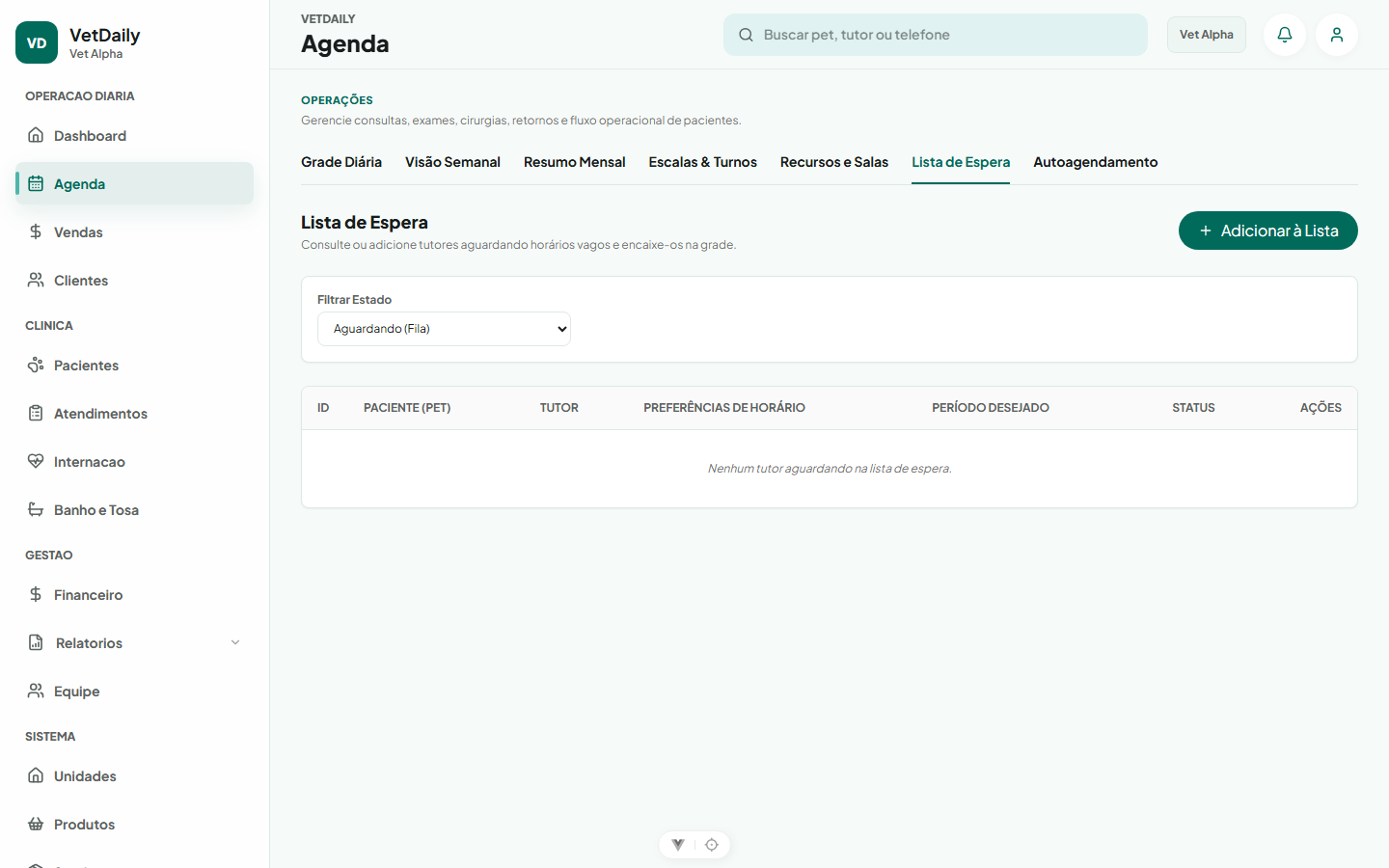 O botão Adicionar à Lista inicia um pedido; o filtro de estado e a tabela ajudam a acompanhar os registros.
Consultar pedidos
Em Filtrar Estado, escolha Aguardando (Fila), Convertidos em Venda/Agendamento, Cancelados ou Todos. A tabela mostra pet, tutor, tipo de atendimento, preferências de dias e períodos, duração sugerida, intervalo de datas desejado e estado. Apenas itens aguardando oferecem Agendar e Cancelar.
Adicionar um tutor à lista
- Clique em Adicionar à Lista e pesquise o tutor cadastrado.
- Escolha o pet e o Enquadramento de Agenda.
- Se necessário, indique serviço e profissional preferido.
- Defina o intervalo entre Data Início Intervalo e Data Limite Intervalo. Ajuste a duração sugerida e marque dias da semana e períodos de preferência.
- Acrescente observações e clique em Adicionar na Lista.
Converter ou cancelar
No pedido em espera, clique em Agendar. Informe a data, o horário inicial e o profissional alocado; selecione salas ou recursos, se forem necessários, e confirme. O pedido passa a constar como convertido e o compromisso é criado na agenda. Para encerrar o pedido sem agendar, clique em Cancelar e confirme.
Esta lista é para pedidos sem horário definido. Pacientes que chegaram para um compromisso e fizeram check-in aparecem em Na Recepção, na Grade Diária.