📅 Gerenciando a Agenda Unificada
O VetDaily utiliza uma Agenda Unificada para consolidar todos os compromissos da clínica (consultas veterinárias, retornos, vacinas, cirurgias, exames laboratoriais e procedimentos estéticos) em uma única grade inteligente.
Guias de cada aba
- Grade Diária
- Visão Semanal
- Resumo Mensal
- Escalas & Turnos
- Recursos e Salas
- Lista de Espera
- Autoagendamento
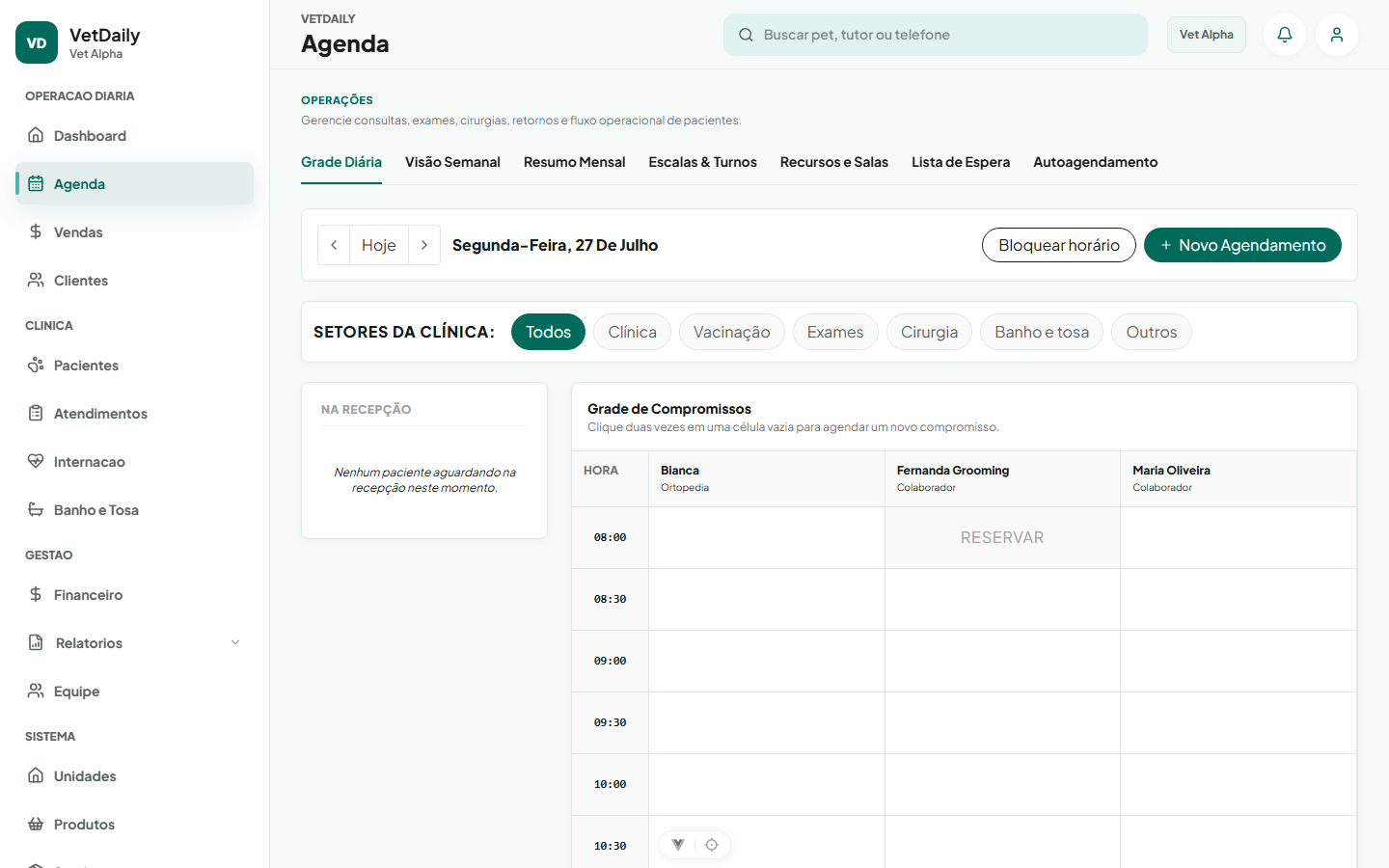 Figura 3: Visão geral da Agenda Unificada com navegação por Dia, Semana, Mês e filtros operacionais.
🏗️ Conceitos e Recursos da Agenda
- Visões de Grade:
- Dia: Detalhamento hora a hora para o acompanhamento recepção/atendimento.
- Semana: Visão panorâmica dos compromissos programados para os próximos dias.
- Mês: Planejamento mensal de procedimentos de longa duração ou escala de eventos.
- Filtros e Recursos:
- Recursos: Salas cirúrgicas, aparelhos de ultrassom ou raio-X e baias específicas.
- Escalas: Vinculação direta com os horários de trabalho dos profissionais veterinários.
- Lista de Espera: Acesso rápido aos pacientes aguardando vaga na recepção.
🎨 Estados do Agendamento e Transições
Cada compromisso na agenda transita por status bem definidos:
| Estado | Cor / Indicador | Significado |
|---|---|---|
Agendado | Azul claro | Compromisso cadastrado aguardando confirmação. |
Confirmado | Verde | Tutor confirmou o comparecimento via mensagem ou ligação. |
Check-in realizado | Amarelo | Tutor e pet chegaram à clínica e estão na recepção. |
Em atendimento | Roxo / Destaque | O paciente está em consultório ou em procedimento. |
Concluído | Cinza escuro | Consulta/procedimento finalizado com sucesso. |
Cancelado | Vermelho | Cancelamento registrado com motivo obrigatório. |
Não compareceu | Laranja | Falta registrada após o tempo de tolerância. |
Fluxo Operacional de Transições:
[Agendado] ──> [Confirmado] ──> [Check-in realizado] ──> [Em atendimento] ──> [Concluído]
    │                │                   │
    └────────────────┴───────────────────┴──> [Cancelado]
    │                │
    └────────────────┴──> [Não compareceu]
[!WARNING] Os estados
Concluído,CanceladoeNão compareceusão terminais. Para remarcar um atendimento cancelado, utilize o botão de reagendamento para criar um novo registro histórico.
➕ Como Agendar um Compromisso
- No menu lateral, acesse Agenda.
- Escolha o modo de exibição (Dia, Semana ou Mês) e selecione o horário ou clique em "Novo Agendamento".
- Preencha os campos do formulário:
- Cliente (Tutor): Selecione pelo nome ou CPF.
- Paciente (Pet): Escolha o animal cadastrado.
- Tipo de Atendimento: Define a duração padrão e a cor na grade.
- Profissional: Selecione o médico veterinário responsável.
- Recurso / Sala: Associe equipamentos ou consultórios específicos.
- Clique em "Salvar Agendamento".
⚡ Tratamento de Conflitos e Encaixes
Quando houver tentativa de agendar dois compromissos no mesmo horário para o mesmo veterinário ou equipamento:
- Aviso de Conflito: O sistema emitirá um alerta imediato indicando a sobreposição de horários.
- Autorização de Encaixe: Caso o operador possua permissão (
agenda.manageou perfil administrativo), poderá prosseguir informando uma justificativa operacional. O agendamento ficará destacado visualmente com o selo Encaixe.
🔒 Concorrência Segura e Versionamento (Lock Version)
Em clínicas com múltiplos recepcionistas e veterinários atuando simultaneamente, alterações paralelas no mesmo agendamento podem gerar inconsistências (por exemplo, a recepção remarcar ou cancelar uma consulta no exato segundo em que o veterinário clica em "Iniciar Atendimento").
Para garantir integridade absoluta dos dados, o VetDaily implementa Controle de Concorrência Otimista com Versionamento (Lock Version):
- Rastreamento de Versão:
- Cada evento da agenda possui um número de versão interno (
lock_version) que é atualizado a cada alteração.
- Cada evento da agenda possui um número de versão interno (
- Prevenção de Sobrescrita e Duplicidade:
- Ao iniciar um atendimento ou salvar alterações, o sistema verifica se a versão do registro na sua tela ainda é a mais recente.
- Se outro usuário tiver alterado o compromisso milissegundos antes, a operação concorrente é interceptada com segurança antes de gravar no banco de dados.
- Recarregamento Automático e Mensagem Amigável:
- O VetDaily recarrega imediatamente os dados mais recentes na sua tela e exibe a mensagem:
"Agenda atualizada: Atualizamos os dados da agenda. Selecione o atendimento novamente."
- Caso um prontuário já tenha sido gerado pelo outro colega, o sistema detecta o vínculo existente e redireciona com segurança sem duplicar prontuários clínicos.
- O VetDaily recarrega imediatamente os dados mais recentes na sua tela e exibe a mensagem:
🛑 Horários Bloqueados e Indisponibilidade
O VetDaily sinaliza claramente na grade do dia os períodos em que um profissional ou recurso físico não está disponível para consultas:
- Intervalos de Escala e Folgas: Períodos fora da jornada de trabalho definida nas configurações do profissional aparecem desabilitados e hachurados.
- Bloqueios Pontuais: Bloqueios temporários cadastrados (para reuniões clínicas, cirurgias de emergência ou manutenções de salas) exibem o motivo do bloqueio e impedem cliques acidentais de agendamento no horário.
- Slots Livres Inteligentes: Os horários disponíveis são calculados dinamicamente com base na duração do serviço escolhido e no tempo de intervalo entre consultas configurado para a clínica.